截图(英语:screenshot —— 屏幕捕获)——通过按下键盘上的 PrtScr 键(捕获整个屏幕)或按键组合 Alt+PrtScr(捕获当前活动窗口)而截取的显示器画面图像。截取的图像会保存在操作系统的剪贴板中。随后可将截取的图片粘贴到图像编辑软件中进行处理并保存。各大浏览器也提供了附加扩展插件,无需借助图像编辑器即可直接截取并保存屏幕截图。此外,市面上还存在大量用于创建、编辑和保存截图的专业截屏软件。
Windows
借助画图编辑软件截取屏幕截图
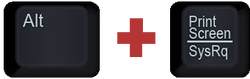
- 按下 Alt+PrtScr —— 当前活动程序的窗口画面(例如,如果在游戏中即为浏览器窗口)便会存入剪贴板;
- 启动任意图像编辑软件,例如系统自带的“画图”(Paint)。点击“编辑” → “粘贴”(快捷键 Ctrl+V);
- 之前截取的窗口画面便会粘贴进来;
- 点击“文件” → “另存为”;
- 选择文件格式:png 或 jpg;
- 点击“保存”。
借助“截图工具”截取屏幕截图
在 Windows 7 及以上版本中,提供了一种替代上述传统截屏方法的内置实用工具,称为“截图工具”(Snipping Tool / Ножницы)。这是系统预装的工具,可在“开始”菜单 → “所有程序” → “附件”中找到。“截图工具”允许用户自由框选屏幕所需区域并将其直接保存为图片文件。为了快速调用该工具,你可以为其设置快捷键,或将快捷方式放置在显眼位置(例如桌面或任务栏)。
捕获屏幕截图
- 启动“截图工具”;
- 打开需要截取画面的目标程序;
- 点击“新建”。
你可以通过右侧的菜单选择截屏模式——全屏、活动窗口或任意矩形区域; - 完成截屏并保存。
Windows 8 和 10:极简全屏截图
如果你的操作系统是 Windows 8 及以上版本,你可以直接通过快捷键组合 Win+PrtScr 截取屏幕。全屏截图将自动保存在系统的“图片”文件夹中的“屏幕截图”子目录下(其快捷入口通常位于“开始”菜单或“此电脑”中)。这种方法完全无需借助任何第三方软件。
借助 FastStone Capture 截取屏幕截图
它支持所有主流图片格式:BMP、JPEG、JPEG 2000、GIF、PNG、PCX、TIFF、WMF、ICO 以及 TGA。其内置编辑器允许旋转、缩放、调整色深、裁剪碎片以及执行其他图像操作。截屏时支持热键和丰富的自定义设置,可截取活动窗口、整个屏幕工作区等。
除常规截图外,FastStone Capture 还能截取完整的网页滚动长截图。软件还提供了向截图中添加注释文字、箭头指示符、水印等便利功能。
请注意:该软件为共享软件,试用版仅能免费使用一个月。
捕获屏幕截图
- 启动 FastStone Capture;
- 打开需要截取画面的目标程序;
- 选择一种截图方式:
- 点击托盘图标并在菜单中选择所需的截图模式;
- 使用在“Settings” → “Hotkeys”中预设的快捷键;
- 截取并保存图片。
滚动捕获完整网页
- 启动 FastStone Capture;
- 打开需要截取的程序(例如浏览器);
- 点击滚动截屏图标
 ;
; - 按住鼠标左键从上向下拖动;
- 保存截取的长图。
借助 TechSmith SnagIt 截取屏幕截图
内置的批注编辑器允许你在截图中添加说明、重点划线、插入箭头等。此外,该软件还能直接提取那些无法通过常规“复制”/“粘贴”抓取的窗口文本。
额外功能包括:支持扫描仪和数码相机直接输入,截屏自动上传至网络。同时支持全局热键管理、预设模板、提取 EXE 和 DLL 内置图标与图形资源,以及滚动截取长网页等。
请注意:该软件为共享软件,免费试用期仅为 15 天。
截取屏幕步骤:
- 启动 SnagIt;
- 打开需要截图的目标程序;
- 点击“Start new capture”或按下默认快捷键 PrtScr。
快捷键可在“Options” → “Preferences” → “Hotkeys”中自定义; - 框选屏幕所需的矩形区域;
- 保存图像。
借助 Joxi 截取屏幕截图
Joxi 是一款操作极其简便的跨平台免费截图工具。它支持将截图一键上传至自带图床并生成分享短链接,但具有以下限制:
- 首次使用需要注册账号(支持邮箱或社交账号登录);
- 免费版本中:
- 云端图片存储空间上限为 1 GB;
- 禁用了直链复制功能;
- 上传的文件在服务器仅保留 3 个月。
安装完成后,Joxi 会开机自启并驻留托盘。在程序设置中可指定本地保存路径和图片质量(选择“高”将保存为 .png,否则为 .jpg),以及修改快捷键。托盘菜单中还可查阅历史上传记录并随时删除云端文件。
捕获屏幕截图
使用以下默认快捷键能更高效地截屏:
- Ctrl+PrtScr —— 框选屏幕区域。上传前可在内置编辑器中进行涂鸦与标注。确认上传请按 Ctrl+Enter 或点击工具栏右侧带对勾的绿色按钮。
- Ctrl+Shift+PrtScr —— 截取全屏并在上传前弹出编辑工具栏。
- Shift+PrtScr —— 立即截取全屏并秒传至服务器,跳过编辑环节。当你不想浪费多余点击时非常实用。
上传成功后,截图的分享链接会自动存入剪贴板。
借助 Screenpic 截取屏幕截图
另一款支持快速上传到免费图床的截图小工具,占用硬盘空间仅 8 MB。与 Joxi 不同,它无需注册,并能以匿名或授权模式将截图直接上传至著名的 Imgur 图床,无任何使用壁垒。
软件界面极其简洁,核心特色包括:
- 支持随 Windows 开机自启;
- 自动在本地保存截图副本;
- 上传历史记录查询;
- 支持直接拖入本地已有图片进行云端上传;
- 支持自定义全局快捷键。
捕获屏幕截图
推荐使用默认快捷键进行操作:
- PrtScr —— 框选屏幕区域。上传前可在内置编辑器中处理图像,随后按 Ctrl+Enter 或点击“上传”按钮完成云端存储。
- Ctrl+PrtScr —— 截取整个屏幕并进入编辑界面。
- Alt+PrtScr —— 截取当前活动窗口并上传。
上传完毕后,图片分享链接将直接出现在剪贴板中。
在设置中勾选相应选项可跳过上传前的编辑预览步骤。
借助 Lightshot 截取屏幕截图
直接运行在 Windows / Mac 系统底层,不依赖任何浏览器环境。支持的图片格式包括 JPEG 和 PNG。安装后将接管默认的 PrtScr 按键。点击并框选感兴趣的屏幕区域,选区周围会实时标明尺寸大小,并提供基础的批注处理工具。
捕获屏幕截图
- 启动 Lightshot;
- 打开所需截图的程序;
- 选择以下截图方法之一:
- 按下键盘上的 PrtScr(默认按键),框选所需范围,随后点击云朵状的“上传到 prntscr.com”按钮
 (即可秒传并复制链接),或点击磁盘形状的图标将文件保存至本地硬盘。
选区保存、窗口保存或一键上传的热键可在“设置” → “快捷键”中自由配置; - 点击托盘图标并执行上述相同操作。
- 按下键盘上的 PrtScr(默认按键),框选所需范围,随后点击云朵状的“上传到 prntscr.com”按钮
全屏屏幕截图
- 启动 Lightshot;
- 打开需要截图的窗口;
- 按下组合键 Shift+PrtScr(默认设置);
- 全屏截图将自动保存在计算机中。
在 Apple/Macintosh OS 中截取屏幕
使用系统原生快捷键截屏
在 Mac 系统中无需安装任何额外软件即可直接截图,只需熟记几个系统级快捷键。你可以在“系统偏好设置” → “键盘” → “快捷键”中查看并自定义它们:
- Command+Shift+3:全屏截图并保存为桌面文件。
- Command+Shift+4:自由框选区域并保存为桌面文件。
- Command+Shift+3+Space:将特定程序窗口保存为桌面文件。
若要将截图存入剪贴板而非生成文件,只需在按下上述快捷键的同时按住 Ctrl 键。
借助 Mac OS X 抓图实用工具(Grab)截取屏幕截图
为了不记忆快捷键,可以使用标准实用程序“Mac OS X 抓图(Grab)”。可以通过 Spotlight(系统搜索,输入“grab”)或在系统实用工具文件夹中找到它。
Grab 界面极其简朴,但功能完备。
包含四种截屏模式,每种模式均预设了快捷键:
- Selection — Shift+Command+A — 选定区域截图;
- Window — Shift+Command+W — 窗口截图,可从当前打开的任意窗口中选取;
- Screen — Command+Z — 全屏截图;
- Timed Screen — Shift+Command+Z — 定时全屏截图。点击启动计时器后将开始 10 秒倒计时,供用户调整准备拍摄画面。
完成截屏后,Grab 会弹出窗口展示截取的图像,此时可将其保存到任意位置。
值得一提的是,Grab 支持连续处理多张截图。也就是说,你可以连续抓取多张屏幕画面,随后进行比对并挑选最佳图片。Grab 还支持按下 Command+C 直接将截图拷贝到剪贴板。
借助小组件 Screenshot Plus 截取屏幕截图
支持截取以下类型的屏幕图像:
- 全屏;
- 延时全屏;
- 程序窗口(且会自动剔除所有背景,包括窗口上方圆角以外的部分);
- 小组件;
- 屏幕自定义区域。
捕获完成后,Screenshot Plus 会展示截取的图像并提示处理方式:删除、重新截取、保存到桌面或设置中指定的特定目录。