3dtankwiki>Wiki-External-Link-Cleanup 按站点要求清理外链及相关入口,仅保留 tankionline.com/www 主站;保留内嵌视频 |
Wiki-editor-3dtank(留言 | 贡献) 小 导入1个版本 |
||
| (未显示2个用户的2个中间版本) | |||
| 第6行: | 第6行: | ||
# 在“Host”栏中输入 '''c1.3dtank.com'''。 | # 在“Host”栏中输入 '''c1.3dtank.com'''。 | ||
# 点击“Start”,随后让程序运行至少 10 分钟,最好半小时至一小时。建议在此期间进行游戏,以确保能够记录到游戏中出现网络问题的时刻。 | # 点击“Start”,随后让程序运行至少 10 分钟,最好半小时至一小时。建议在此期间进行游戏,以确保能够记录到游戏中出现网络问题的时刻。 | ||
# | # 要结束统计数据收集,请点击“Stop”。 | ||
==== 对于 Linux 用户 ==== | ==== 对于 Linux 用户 ==== | ||
| 第13行: | 第13行: | ||
===分析测试结果=== | ===分析测试结果=== | ||
如果您想自行分析结果,首先请查看路由的最后一行(这正是游戏的服务器):在此阶段的丢包率(“Loss %”列)不应超过 1..2%,平均数据包传输时间(“Avrg”)不应超过 200 毫秒,最大传输时间(“Worst”)不应超过 500 毫秒。<br> | 如果您想自行分析结果,首先请查看路由的最后一行(这正是游戏的服务器):在此阶段的丢包率(“Loss %”列)不应超过 1..2%,平均数据包传输时间(“Avrg”)不应超过 200 毫秒,最大传输时间(“Worst”)不应超过 500 毫秒。<br> | ||
2026年9月18日 (五) 04:45的最新版本
评估前往服务器路由的延迟与丢包
收集统计数据
对于 Microsoft Windows 用户
- 在“Host”栏中输入 c1.3dtank.com。
- 点击“Start”,随后让程序运行至少 10 分钟,最好半小时至一小时。建议在此期间进行游戏,以确保能够记录到游戏中出现网络问题的时刻。
- 要结束统计数据收集,请点击“Stop”。
对于 Linux 用户
Linux 用户可以使用系统通常自带的 mtr 工具。服务器名称的选择和统计收集时间建议与 Windows 用户相同。
分析测试结果
如果您想自行分析结果,首先请查看路由的最后一行(这正是游戏的服务器):在此阶段的丢包率(“Loss %”列)不应超过 1..2%,平均数据包传输时间(“Avrg”)不应超过 200 毫秒,最大传输时间(“Worst”)不应超过 500 毫秒。
理想情况:零丢包,平均网络延迟不超过 100 毫秒,且最小延迟(“Best”)与最大延迟(“Worst”)与平均延迟的偏差不超过 50%。
如果存在异常巨大的丢包或延迟,可以通过查看路由上更早的节点来尝试确定问题发生的具体位置。
路由追踪
有时需要了解游戏流量从您到《3D坦克》服务器经过的具体路由。这对于在某部分用户发生大规模连接故障时找出路由上的问题节点非常有用。可以使用 tracert(Windows 系统)或 traceroute(Linux 系统)实用工具来完成此操作。
tracert 程序与 ping 程序一样,都是从命令行运行的。点击“开始”按钮,选择“所有程序”,在其中选择“附件”,在常规程序中点击“命令提示符”。或者点击“开始”,选择“运行”,在“打开”框中输入 cmd 并按“确定”或 Enter 键。也可以使用快捷键组合 Win+R。
在打开的窗口中输入命令 tracert c1.3dtank.com 并按 Enter 键。输入地址后,我们即建立了到达目标节点的路由追踪。在命令行窗口中实时显示路由结果:中间节点的名称和 IP 地址、响应时间(毫秒)。
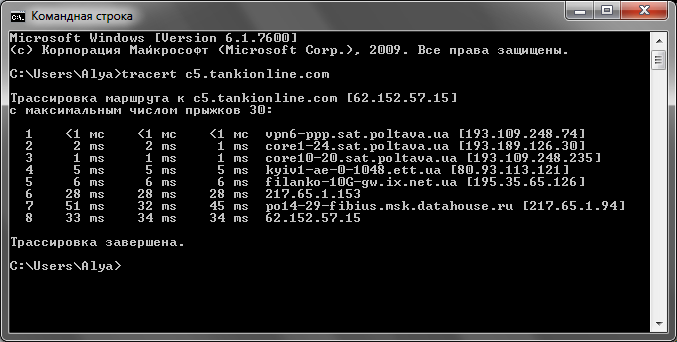
分析测试结果
在响应时间最短的路由节点上,数据传输速度最快。这意味着线路未拥堵,数据通行畅通无阻。而在响应时间超过一定标准值的地方,我们会看到“请求超时”的结果,这相当于数据包丢失。通过这种方式,可以确定链条中的哪个环节出现了问题。如果链条在中间中断,说明问题出在某个中间路由器上。此时从另一台电脑或通过其他路由(如果存在)访问网站可能是正常的。如果数据包甚至没有离开您的运营商网络,那么问题显然出在运营商那里。
请注意:在此情况下,最后一个路由节点未做出应答属于正常现象。
有时开启的防病毒软件或防火墙会导致数据包(尤其是大包)传输异常,因此在进行路由追踪前最好将其关闭。
网络延迟在 100 毫秒以内、波动在 20% 以内视为正常。